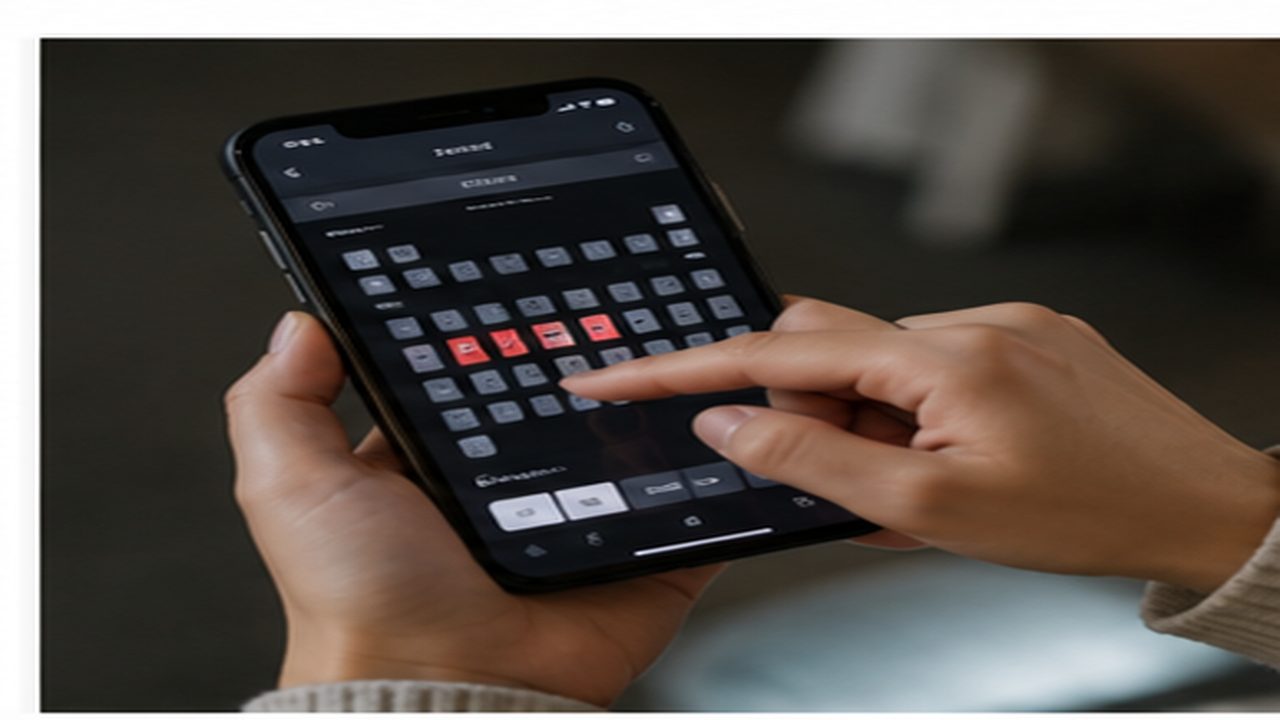
매일의 소통에서 이모티콘과 특수문자는 우리의 감정을 전달하는 중요한 도구입니다. 모바일 기기에서는 이러한 것들이 쉽게 접근 가능하지만, 맥에서는 직관적인 인터페이스가 부족해 상대적으로 잘 사용되지 않는 경향이 있습니다. 그래서 이번 포스팅에서는 맥에서 특수문자 기호 이모티콘을 입력하는 방법과 그에 따른 단축키를 상세히 설명하겠습니다.
특수문자 기호 이모티콘 패널 열기
맥에서 특수문자, 기호 또는 이모티콘을 입력하기 위해서는 이모티콘 및 기호 패널을 여는 것이 가장 먼저 필요합니다. 이를 위해 몇 가지 방법이 존재합니다.
단축키 사용하기
가장 간단한 방법 중 하나는 Command + Control + Space 단축키를 사용하는 것입니다. 이 단축키를 통해 손쉽게 이모티콘 패널을 열 수 있으며, 이를 통해 다양한 이모티콘과 특수문자를 선택할 수 있습니다.
| 시나리오 | 단축키 |
|---|---|
| 기본 이모티콘 패널 열기 | Command + Control + Space |
| 특정 앱에서 열기 | Command + E |
이와 같은 방법으로 이모티콘 패널을 실행한 후, 원하는 이모티콘을 클릭하면 그 이모티콘이 활성화된 위치에 바로 입력됩니다.
메뉴 사용하기
단축키 외에도 상단 메뉴막대를 활용해 이모티콘 패널을 여는 방법도 있습니다. 메뉴바에서 편집(Edit) 메뉴를 클릭한 후 이모티콘 및 기호(Emoji & Symbols) 옵션을 선택하면 패널이 열리게 됩니다.
- 메뉴막대에서 편집 클릭
- 이모티콘 및 기호 선택
이 방법도 매우 직관적이지만, 단축키를 사용하는 것보다 조금 더 시간이 소요됩니다.
지구본 키를 활용한 이모티콘 입력
이모티콘 패널을 여는 또 다른 방법은 키보드의 지구본(🌐) 키를 사용하는 것입니다. 맥 모델에 따라 지구본 키가 포함된 경우가 많으므로, 이를 통해 패널을 더욱 빠르게 열 수 있습니다.
시스템 환경설정에서 설정하기
이 기능을 사용하기 위해서는 시스템 환경설정에서 지구본 키와 특정 기능을 연결해야 합니다.
- Apple 로고 클릭 후 시스템 환경설정 선택
- 키보드 카테고리 선택
- 지구본 눌러 다음을 실행에서 이모티콘 및 기호 보기 선택
이렇게 설정해두면 지구본 키를 눌렀을 때 이모티콘 패널이 뜨게 되어, 더욱 편리하게 사용할 수 있습니다.
| 설정 항목 | 기능 |
|---|---|
| 지구본 누름 | 이모티콘 및 기호 보기 패널 열기 |
| 다른 앱에서의 사용 | Command + E 단축키로 열 수 있음 |
특수문자 기호 이모티콘 입력하기
이모티콘 및 기호 패널이 뜨면, 이제 필요한 특수문자나 기호를 입력할 수 있습니다. 이모티콘은 모든 앱에서 입력 가능하며, 특히 메모장이나 브라우저의 주소 표시줄 등에서 쉽게 활용할 수 있습니다.
이모티콘 선택과 입력
이모티콘 패널이 열리면, 아래와 같은 방법으로 원하는 이모티콘을 선택할 수 있습니다.
- 탭(TAB) 키를 사용하면 다음 카테고리로 이동합니다.
- Shift + 탭 키로 이전 카테고리로 돌아갈 수 있습니다.
- 방향키를 이용해 원하는 이모티콘을 선택한 후, 클릭하면 입력됩니다.
| 입력할 수 있는 위치 | 설명 |
|---|---|
| 메모장 | 텍스트 입력 창에서 손쉽게 입력 가능 |
| 브라우저 | 주소 표시줄에서도 사용할 수 있음 |
패널 분리기능 활용하기
텍스트 필드에 커서가 활성화된 상태에서 이모티콘 패널을 실행하면 커서 아래에 팝업됩니다. 이 상태에서 패널을 드래그하면 별도의 창으로 분리할 수 있어 보다 넓은 공간에서 이모티콘을 선택할 수 있습니다.
- 이모티콘 및 기호 패널이 활성화된 상태에서 드래그
- 창 밖으로 드롭하면 패널 분리됨
이렇게 분리된 패널은 다른 작업을 하면서도 끌어다 놓기 쉽기 때문에, 보다 편리한 이모티콘 입력 경험을 제공합니다.
즐겨찾기 등록과 효율적 이용
자주 사용하는 이모티콘이나 특수문자는 즐겨찾기로 등록할 수 있습니다. 이 기능은 특히 반복적으로 사용하는 이모티콘이 많은 사용자에게 유용합니다.
- 문자 뷰어 상태에서 원하는 이모티콘을 선택
- 오른쪽 미리보기에서 즐겨찾기에 추가 버튼 클릭
| 즐겨찾기 항목 | 설명 |
|---|---|
| 자주 사용하는 이모티콘 | 상용구로 등록해 즉시 입력 가능 |
| 제거 기능 | 필요하지 않은 즐겨찾기는 간단히 제거 가능 |
이렇게 등록된 이모티콘은 이후 쉽게 찾아 입력할 수 있으므로, 이모티콘 사용의 편리함이 배가됩니다.
결론
이번 블로그 포스팅에서는 맥에서 특수문자 기호 이모티콘을 입력하기 위한 다양한 방법과 단축키를 소개했습니다. 단축키를 활용한 패널 열기부터 메뉴 이용, 지구본 키 설정 및 선택된 이모티콘의 입력 방법까지 다룬 내용을 통해 의사소통에 필요한 이모티콘과 특수문자를 효율적으로 활용할 수 있을 것입니다. 맥 환경에서의 이모티콘 입력이 익숙하지 않으셨다면, 이제는 손쉽게 입력해 보시기 바랍니다!
자주 묻는 질문과 답변
질문1: 맥에서 이모티콘 입력하는 법이 기억이 나지 않아요.
A: 이모티콘 패널은 Command + Control + Space 단축키를 눌러 쉽게 열 수 있습니다. 또한, 메뉴바에서 편집 메뉴를 통해서도 열 수 있습니다.
질문2: 지구본 키는 어떻게 설정하나요?
A: 시스템 환경설정 -> 키보드에서 지구본 키를 이모티콘 및 기호 보기로 설정할 수 있습니다.
질문3: 자주 사용하는 이모티콘을 어떻게 등록하나요?
A: 문자 뷰어 상태에서 원하는 이모티콘을 선택한 후 우측 미리보기에서 즐겨찾기 추가 버튼을 클릭하시면 됩니다.
질문4: 이모티콘을 사용할 수 있는 앱은 어떤 것이 있을까요?
A: 메모장, 브라우저, 메신저 등 텍스트 입력이 가능한 모든 앱에서 이모티콘을 사용할 수 있습니다.
질문5: 이모티콘 패널을 분리할 수 있나요?
A: 네, 패널이 활성화된 상태에서 드래그하면 별도의 창으로 분리할 수 있습니다.
Note: Insert images where appropriate and ensure that the alt text uses the primary keywords. Also, ensure the metadata is included in the template as needed when publishing.
맥에서 특수문자, 기호, 이모티콘 입력하는 방법과 단축키!
맥에서 특수문자, 기호, 이모티콘 입력하는 방법과 단축키!
맥에서 특수문자, 기호, 이모티콘 입력하는 방법과 단축키!