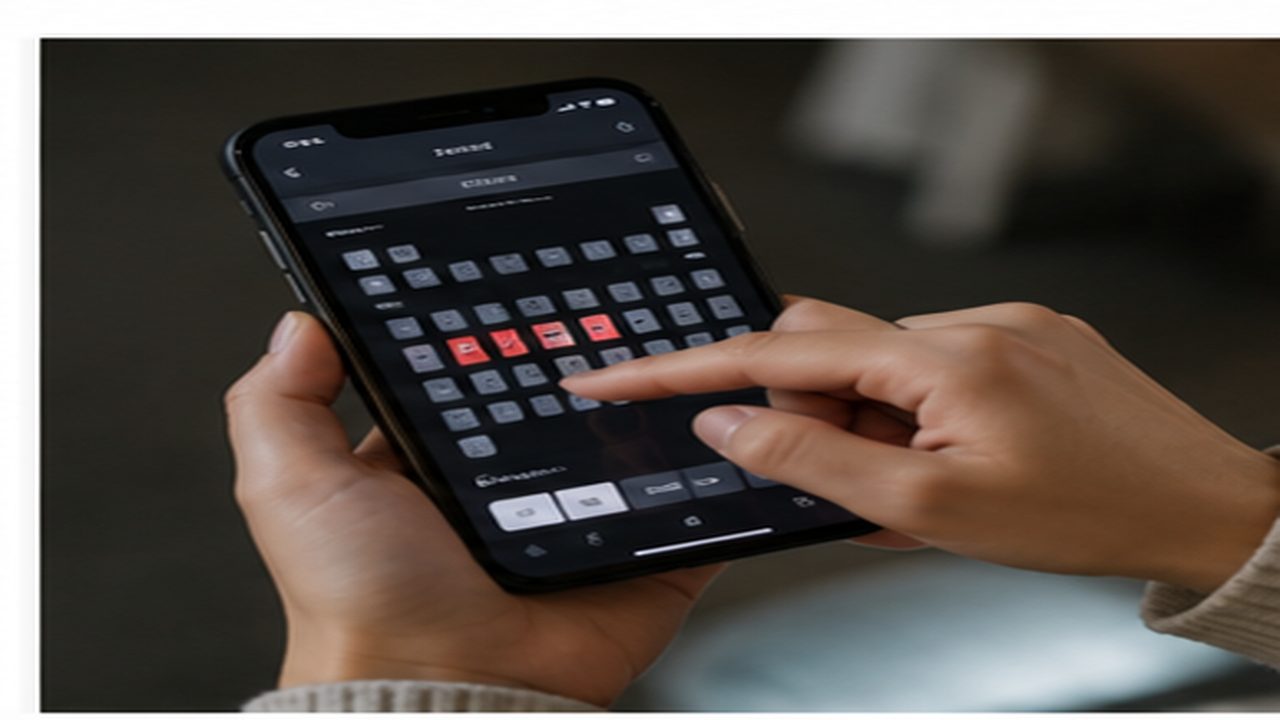
오피스 워드 실제 체크 가능 체크박스 Active X 생성 삽입 표시 방법
오피스 워드에서 실제 체크 가능한 체크박스를 생성하고 삽입하는 방법은 많은 사용자들에게 유용합니다. 체크박스는 다양한 문서와 서식에서 선택지를 제공하고, 목록의 진행 상황을 표시하는 데 유용합니다. 이 블로그 포스트에서는 오피스 워드에서 체크 가능한 체크박스를 생성하고 삽입하는 방법을 다룰 것입니다.
체크박스를 만들기 위한 준비 단계
오피스 워드에서 체크박스를 사용하기 위해서는 먼저 개발 도구 탭을 리본 메뉴에 활성화해야 합니다. 개발 도구 탭은 체크박스와 같은 다양한 폼 컨트롤을 사용할 수 있도록 해줍니다. 아래의 표를 참고하여 개발 도구 탭을 활성화하는 절차를 확인해 보세요.
| 단계 | 작업 |
|---|---|
| 1 | 워드 파일 메뉴에서 [파일] 선택 |
| 2 | [옵션] 선택 |
| 3 | [Word 옵션] 창에서 [리본 사용자 지정] 선택 |
| 4 | [개발 도구] 체크 박스 선택 후 [확인] 클릭 |
이 단계가 완료되면 리본 메뉴에 [개발 도구] 탭이 추가됩니다. 이제 체크박스를 삽입할 준비가 되었습니다.
일반 체크박스 추가하기
일반 체크박스를 삽입하는 것은 간단하며, 사용자가 쉽게 사용할 수 있도록 설계되었습니다. 일반 체크박스를 추가하는 방법과 세부 설정을 다음과 같이 설명할 수 있습니다.
- [개발 도구] 탭을 클릭합니다.
- [컨트롤] 그룹에서 체크박스 아이콘을 선택합니다.
- 문서에 체크박스를 삽입하면 바로 사용할 수 있습니다.
아래의 표에서는 일반 체크박스의 주요 기능을 설명합니다.
| 기능 | 설명 |
|---|---|
| 체크 표시 활성화 | 체크박스를 클릭하면 체크 표시가 활성화됨 |
| 타이틀 수정 | 체크박스의 타이틀을 직접 수정 가능 |
체크박스의 주위 클릭 시 활성화/비활성 전환이 가능합니다. 이러한 기능은 사용자가 문서에서 체크리스트를 작성할 때 유용하게 사용될 수 있습니다.
Active X 컨트롤 체크박스 사용하기
Active X 컨트롤 체크박스는 일반 체크박스보다 더 직관적인 디자인으로 사용자에게 친숙합니다. 이 방법은 조금 더 복잡하지만, 그만한 가치가 있습니다. 먼저 메뉴 위치에서 Active X 컨트롤 체크박스를 선택하는 방법은 다음과 같습니다.
- [개발 도구] 탭을 클릭합니다.
- [컨트롤] 그룹에서 [Active X 컨트롤]을 선택합니다.
- 체크박스 아이콘을 선택하여 문서에 삽입합니다.
아래의 표에서는 Active X 체크박스를 설정하는 과정을 보여줍니다.
| 단계를 따른 경우 | 과정 |
|---|---|
| 1 | [디자인 모드] 클릭하여 활성화 |
| 2 | 체크박스 선택 후 우클릭하여 [속성(I)] 선택 |
| 3 | [속성] 창에서 Caption 항목에서 타이틀 수정 |
Active X 컨트롤 체크박스를 추가하면 사용자가 문서에서 손쉽게 체크 표시를 할 수 있습니다. 디자이너 모드에서 설정을 해제하면 체크박스가 정상적으로 작동하게 됩니다.
기호로 체크박스 추가하기
때때로, 실제 체크를 할 수 있는 체크박스 대신 단순한 기호 형태의 체크박스를 추가하고 싶을 때가 있습니다. 이 경우에는 기호 메뉴를 통해 체크박스를 삽입할 수 있습니다.
- [삽입] 메뉴를 클릭하고 [기호]를 선택합니다.
- [다른 기호(M)]를 클릭합니다.
- 기호 창에서 Wingdings 2 글꼴을 선택하고 원하는 체크박스를 선택하여 삽입합니다.
기호 형태로 삽입된 체크박스는 실제 체크가 이루어지지 않지만, 문서에서 리스트 형식을 갖추는데 유용하게 사용됩니다. 아래 표에서 기호 사용의 장단점을 확인해 보세요.
| 장점 | 단점 |
|---|---|
| 시각적으로 깔끔함 | 실제로 체크가 불가능함 |
| 삽입이 간편함 | 인터랙션 없음 |
이렇게 기호 형태로 체크박스를 추가하는 방법은 간단하지만, 실제 체크 요구사항이 있는 경우에 비해 기능적으로 제한적일 수 있습니다.
결론
오피스 워드에서 체크 가능한 체크박스를 생성하고 삽입하는 방법에 대해 자세히 알아보았습니다. 일반 체크박스와 Active X 체크박스를 사용함으로써 사용자는 다양한 체크리스트 및 양식을 작성할 수 있습니다. 기호 형태의 체크박스 또한 유용히 활용될 수 있습니다. 실질적인 필요에 따라 적합한 방법을 선택하세요.
복잡한 절차처럼 보이겠지만, 한번만 익히면 매우 유용하게 사용할 수 있는 기능입니다. 자주 사용하는 체크리스트를 작성해 보시고, 문서 작성의 효율을 높여 보세요!
자주 묻는 질문과 답변
질문1: 체크박스 삽입 후 어떻게 체크 상태를 유지하나요?
답변1: 체크박스를 삽입 후에는 체크박스를 클릭하여 체크 상태를 변경할 수 있습니다. Active X 체크박스의 경우, 디자인 모드를 해제해야 정상적인 사용이 가능합니다.
질문2: 체크박스의 타이틀은 어떻게 변경하나요?
답변2: [속성] 메뉴를 통해 Caption 항목을 수정하여 체크박스의 타이틀을 원하는 대로 설정할 수 있습니다.
질문3: 오피스 워드에서 체크박스 외에 어떤 폼 컨트롤을 사용할 수 있나요?
답변3: 오피스 워드에서는 드롭다운 목록, 버튼 등의 다양한 폼 컨트롤을 추가할 수 있습니다.
질문4: Active X 체크박스와 일반 체크박스의 차이는 무엇인가요?
답변4: Active X 체크박스는 사용자에게 더 직관적인 디자인을 제공하며, 다양한 속성을 설정할 수 있는 반면, 일반 체크박스는 간단하게 사용할 수 있는 장점이 있습니다.
2024 오피스 워드 체크 가능 Active X 체크박스 삽입 방법
2024 오피스 워드 체크 가능 Active X 체크박스 삽입 방법
2024 오피스 워드 체크 가능 Active X 체크박스 삽입 방법