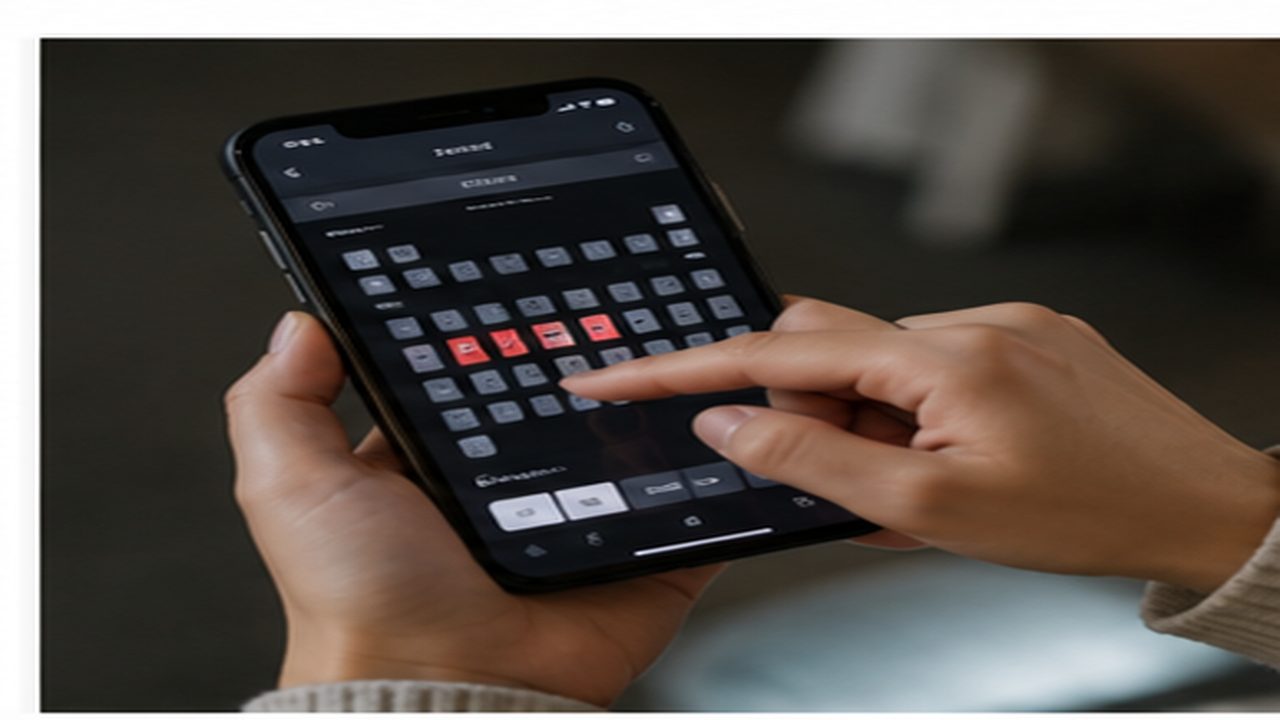
Gmail 지메일 필터 만들기 구글 메일 자동 분류 라벨 설정하기
Gmail 지메일 필터 만들기와 구글 메일 자동 분류 라벨 설정하기는 이메일 관리를 효율적으로 해주는 핵심 기능입니다. 이 블로그 포스트에서는 이러한 기능을 단계별로 설명하고, 다양한 예시들을 통해 쉽게 이해할 수 있도록 돕겠습니다. 자, 준비되셨나요? 그럼 시작해 보겠습니다!
1. Gmail 지메일에서 필터 만들기: 기본 개념
Gmail의 필터 기능은 특정 조건에 맞는 이메일을 자동으로 분류하고 처리할 수 있게 도와줍니다. 다른 이메일 서비스와 마찬가지로, 지메일에서도 강력한 필터 기능이 제공되지만 설정 방법이 다소 복잡할 수 있습니다. 기본 개념부터 시작하여, 필터를 만들기 위해 어떻게 접근해야 하는지 알아보겠습니다.
1.1 필터의 중요성
필터를 사용하면 일상적으로 받는 여러 이메일을 수월하게 관리할 수 있습니다. 예를 들어, 스팸 메일이나 광고 메일은 자동으로 지정한 라벨로 이동시킬 수 있어 받은 편지함이 깔끔해집니다. 간단하게 필터를 설정하여 시간과 에너지를 아껴 보세요!
| 필터 유형 | 설명 |
|---|---|
| 스팸 필터 | 광고 메일, 스팸을 자동으로 차단 |
| 작업 관련 메일 필터 | 특정 팀원이나 프로젝트에 관련된 이메일 자동 분류 |
| 소셜 미디어 필터 | 소셜 미디어 알림 메일 자동 정리 |
1.2 지메일 필터 만들기: 조건 설정
지메일의 필터를 만들기 위해서는 먼저 검색창에 조건을 입력해야 합니다. 예를 들어 회의라는 단어가 포함된 이메일을 찾아보겠습니다. 이를 통해 모든 관련 이메일을 검색한 후, 원하는 조건으로 필터를 적용할 수 있습니다.
- 지메일에 로그인한 후 검색창에 회의 입력 후 Enter 키를 누릅니다.
- 검색 창의 오른쪽에 있는 세로 점 세 개 아이콘을 클릭하면 조건 입력창이 나타납니다.
- 여기서 제목, 본문, 첨부파일 등 다양한 옵션을 설정할 수 있습니다.
1.3 검색 연산자 활용하기
지메일에서는 고급 검색 연산자를 사용할 수 있습니다. 예를 들어 여러 발신자에게서 온 이메일만 필터링하고 싶을 때 사용할 수 있는 방법은 다음과 같습니다.
- 보낸 사람: (A의메일주소 OR B의메일주소)
이렇게 입력하면 A 또는 B에게서 온 모든 메일이 필터링됩니다. 이 점이 구글 지메일의 강력한 점 중 하나입니다.
2. Gmail 지메일 필터 만들기: 필터 적용하기
2.1 필터 만들기
검색을 통해 원하는 메일을 찾았으면, 이제 조건에 맞는 필터를 설정해 보겠습니다. 아래의 단계를 통해 쉽게 필터를 만들 수 있습니다.
- 검색창에서 원하는 조건으로 이메일을 찾은 후, 필터 만들기 버튼을 클릭합니다.
- 자동 분류 방법을 선택합니다. 예를 들어, 받은 편지함 건너뛰기, 라벨 적용 등의 옵션이 있습니다.
- 기본적인 필터 옵션 외에도 추가 설정으로 읽은 상태로 표시를 선택할 수도 있습니다.
| 자동 분류 방법 | 설명 |
|---|---|
| 받은 편지함 건너뛰기 | 받은 편지함에서 숨김 |
| 읽은 상태로 표시 | 메일을 읽은 것으로 표시 |
| 라벨 적용 | 특정 라벨을 자동으로 부착 |
2.2 필터 적용에서의 주의사항
필터를 만들고 나면, 기존에 수신한 메일에도 적용할지를 선택할 수 있습니다. 이 부분을 주의 깊게 설정해야 나중에 수신한 이메일의 분류가 혼잡하지 않게 됩니다. 기존 메일에는 적용하고 싶지 않다면 이 옵션을 해제하세요.
2.3 필터 수정 및 삭제
필터를 설정하고 나서도 필요에 따라 수정하거나 삭제할 수 있습니다. Gmail의 환경설정에서 필터 및 차단된 주소 메뉴를 통해 이 작업을 수행할 수 있습니다. 만약 필터가 잘못 설정되었다면, 새로운 설정으로 간단히 수정할 수 있습니다.
3. Gmail 지메일 자동 분류 라벨 설정하기: 자세한 설명
라벨은 이메일을 분류하는 데 있어 중요한 역할을 합니다. 이번 섹션에서는 라벨을 어떻게 효율적으로 설정하고 활용하는지에 대해 설명하겠습니다.
3.1 라벨의 다양한 활용법
라벨의 활용은 단순한 색상 구분을 넘어서, 이메일 처리 과정에서 효율성을 높여 줍니다. 다음은 라벨을 활용하는 몇 가지 방법입니다.
- 프로젝트별 라벨: 각각의 프로젝트에 대한 이메일을 쉽게 관리할 수 있습니다.
- 우선 순위 라벨: 중요도가 높은 메일을 우선 체크할 수 있도록 도와줍니다.
| 라벨 활용법 | 설명 |
|---|---|
| 프로젝트 라벨 | 각 프로젝트에 대해 라벨링하여 관리 |
| 카테고리 라벨 | 이메일 카테고리별로 분류 |
| 긴급 메시지 라벨 | 긴급 메일 구분하기 위함 |
3.2 라벨 만들기
필터를 설정할 때 라벨도 함께 만드는 과정을 잊지 마세요. 라벨 만들기는 메일이 수신되는 즉시 효과적으로 관리할 수 있게 합니다.
- 필터 설정 중 라벨 적용 옵션을 선택합니다.
- 새로운 라벨을 만들거나 기존 라벨을 선택할 수 있습니다.
- 이를 통해 메일 수신 시 자동으로 라벨이 붙게 됩니다.
3.3 라벨 관리하기
라벨을 추가한 후 효과적으로 관리하는 것도 중요합니다. Gmail에서는 라벨을 편리하게 수정하거나 삭제할 수 있는 기능을 제공하니 꼭 활용해 보세요. 라벨은 일관되게 유지하는 것이 효과적인 분류 방법의 핵심입니다.
결론
Gmail 지메일 필터 만들기와 구글 메일 자동 분류 라벨 설정하기는 이메일 관리를 훨씬 용이하게 만들어 줍니다. 이번 블로그 포스트에서 설명한 단계들을 통해 여러분의 지메일 관리 시스템을 한층 더 개선해 보세요. 시간을 절약하고, 효율적인 이메일 사용이 기다리고 있습니다!
자주 묻는 질문과 답변
질문1: Gmail의 필터 기능은 무료인가요?
A: 네, Gmail의 필터 기능은 무료로 제공되며, 구글 계정이 있다면 누구나 사용할 수 있습니다.
질문2: 필터 설정 후 언제 적용되나요?
A: 필터 설정한 조건에 맞는 메일은 즉시 적용됩니다. 기존 메일에도 적용하려면 해당 옵션을 체크해야 합니다.
질문3: 라벨은 몇 개까지 만들 수 있나요?
A: Gmail에서는 라벨 개수에 제한이 없지만, 사용자의 관리 효율성을 고려하여 적절히 설정하는 것이 좋습니다.
질문4: 필터를 자주 수정해야 하나요?
A: 처리할 이메일 양상이 변할 때는 수정이 필요할 수 있습니다. 정기적으로 확인하고 관리하는 것이 효과적입니다.
이 글을 통해 지메일 기능을 활용하며 시간과 에너지를 절약하시기 바랍니다. 즐거운 이메일 관리 되세요!
Gmail 필터와 라벨 설정으로 구글 메일 자동 분류하기
Gmail 필터와 라벨 설정으로 구글 메일 자동 분류하기
Gmail 필터와 라벨 설정으로 구글 메일 자동 분류하기